
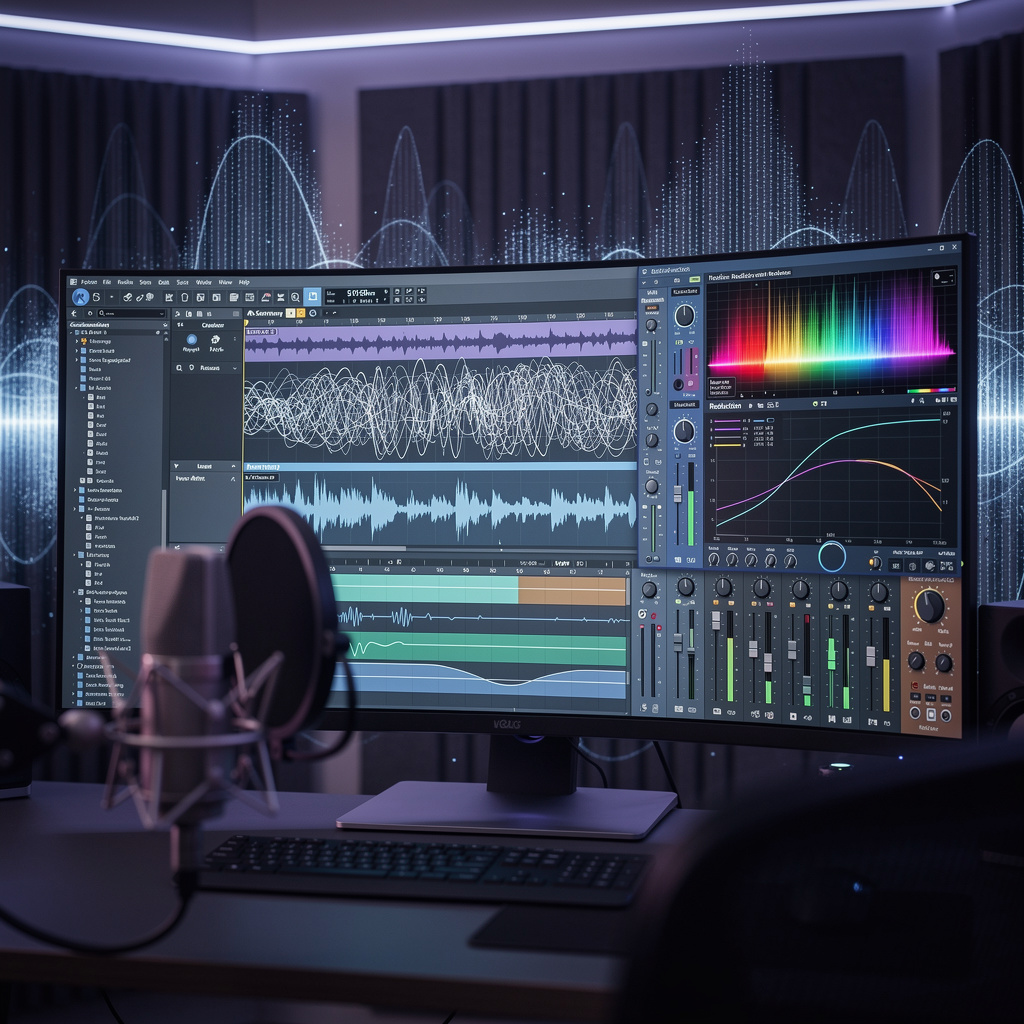
🎙️ مقدمه
یکی از مهمترین عوامل کیفیت یک ویدیو، صدای تمیز و واضحه. حتی با بهترین تصویر، صدای بد میتونه باعث بشه مخاطب ویدیو رو ببنده.
Adobe Audition یکی از قدرتمندترین نرمافزارهای پردازش صدا است که ابزارهای پیشرفتهای برای حذف نویز و بهبود کیفیت داره. در این مقاله یاد میگیری چطور صداهای ضبط شده با میکروفونهای معمولی رو به کیفیت استودیویی برسونی.
🔊 انواع نویز
قبل از شروع، باید انواع نویز رو بشناسیم:
🌬️ Background Noise
صدای باد، کولر، فن و ... (پسزمینه ثابت)
⚡ Hum/Buzz
صدای برق (۵۰ یا ۶۰ هرتز)
👆 Click/Pop
صدای کلیک و ترکیدن (در ضبطهای قدیمی)
🎤 Handling Noise
صدای لمس میکروفون
🌊 Room Echo
پژواک اتاق
📡 White Noise
نویز سفید (هیس ثابت)
هر کدوم از این نویزها یک روش خاص برای حذف دارن که بهشون میپردازیم.
⚙️ آمادهسازی پروژه
باز کردن فایل صوتی
از منو: File → Open و فایل صوتیت رو انتخاب کن.
فرمتهای پشتیبانی شده: WAV, MP3, AAC, FLAC و ...
تنظیم Workspace
از بالا: Window → Workspace → Audio Cleanup
این workspace ابزارهای مورد نیاز برای تمیز کردن صدا رو نشون میده.
ایجاد نسخه پشتیبان
File → Save As یک کپی از فایل اصلی بگیر.
تحلیل صدا
پخش کن و گوش بده. نویز رو شناسایی کن:
- در چه بخشهایی نویز بیشتره؟
- نوع نویز چیه؟ (ثابت یا متغیر)
- فرکانس نویز چقدره؟ (بم یا زیر)
🎯 استفاده از Noise Reduction (روش اصلی)
این قدرتمندترین ابزار Audition برای حذف نویز پسزمینه است.
مراحل گام به گام:
انتخاب قسمت بدون صحبت (فقط نویز)
چند ثانیه از ابتدا یا انتهای فایل که فقط نویز هست رو انتخاب کن.
Capture Noise Print
از منو: Effects → Noise Reduction/Restoration → Noise Reduction (process)
روی دکمه Capture Noise Print کلیک کن.
✅ حالا Audition نویز رو شناخته!
انتخاب کل فایل
Ctrl+A (یا Cmd+A در Mac) تا کل فایل انتخاب بشه.
اعمال Noise Reduction
دوباره بیا: Effects → Noise Reduction → Noise Reduction
تنظیمات مهم:
- Noise Reduction: میزان حذف نویز (۶۰-۸۰٪ معمولاً خوبه)
- Reduce By: چقدر کاهش بده (۱۰-۱۵ dB شروع خوبیه)
- Smoothing: نرمسازی (۵-۷ مناسبه)
پیشنمایش و تست
روی Play کلیک کن تا قبل از اعمال نهایی گوش بدی.
اگه خوب بود: Apply
اگه نه: تنظیمات رو تغییر بده
✨ استفاده از DeNoise (روش سریع)
اگه نویز پسزمینه ثابت و ملایمی داری، DeNoise سریعتر و آسانتره.
نحوه استفاده:
- کل فایل رو انتخاب کن (
Ctrl+A) Effects → Noise Reduction/Restoration → DeNoise- تنظیمات:
- Amount: ۵۰-۷۰٪
- Focus Processing On: Broadband Noise
- پیشنمایش و Apply
⚡ حذف Hum (صدای برق)
صدای برق (۵۰ Hz در ایران، ۶۰ Hz در آمریکا) یکی از رایجترین مشکلاته.
روش حذف:
- انتخاب کل فایل
Effects → Noise Reduction → DeHummer- تنظیمات:
- Frequency: 50 Hz (برای ایران)
- Harmonics: 4-6
- Q Factor: 10-20
- Apply
Effects → Filter and EQ → Notch Filter
فرکانس رو روی ۵۰ Hz و مضربهاش (۱۰۰, ۱۵۰, ۲۰۰) تنظیم کن.
👆 حذف Click و Pop
صداهای Click معمولاً از لمس میکروفون یا مشکلات ضبط ایجاد میشن.
حذف خودکار:
Effects → Noise Reduction → DeClicker- تنظیمات:
- Threshold: 30-50
- Complexity: 16
- Apply
حذف دستی (برای Click های بزرگ):
- Zoom کن روی بخش مشکلدار
- بخش Click رو انتخاب کن
Effects → Amplitude and Compression → Normalize- یا از Spot Healing Brush Tool استفاده کن
🚀 تکنیکهای پیشرفته
۱. استفاده از EQ برای حذف فرکانسهای ناخواسته
Effects → Filter and EQ → Parametric Equalizer
- High Pass Filter: حذف فرکانسهای زیر ۸۰-۱۰۰ Hz (صدای رعد)
- Low Pass Filter: حذف فرکانسهای بالای ۱۲-۱۵ kHz (هیس)
- Notch Filter: حذف فرکانسهای خاص مزاحم
۲. استفاده از Adaptive Noise Reduction
Effects → Noise Reduction → Adaptive Noise Reduction
این ابزار به صورت هوشمند نویز رو تشخیص و حذف میکنه بدون نیاز به Noise Print.
مناسب برای: نویزهای متغیر و غیرثابت
۳. استفاده از Multiband Compressor
Effects → Amplitude and Compression → Multiband Compressor
برای کنترل دقیقتر روی بازههای مختلف فرکانسی.
💎 نکات حرفهای
- DeClicker (حذف کلیک)
- DeHummer (حذف Hum)
- Noise Reduction (حذف نویز پسزمینه)
- EQ (اصلاح فرکانس)
- Compression (فشردهسازی)
- Normalize (نرمالسازی)
زیادهروی در حذف نویز باعث میشه صدا مصنوعی و بیجان بشه. همیشه با مقادیر کم شروع کن.
Audition پریستهای آماده داره. میتونی ازشون استفاده کنی یا پریست خودت رو بسازی.
Effects Rack → Presets
همیشه نسخه قبل و بعد رو با هم مقایسه کن. دکمه Bypass رو استفاده کن.
برای شنیدن دقیق نویزها، حتماً از هدفون یا مانیتورهای استودیویی استفاده کن.
🎯 نتیجهگیری
حذف نویز یک هنر است که با تمرین بهتر میشه. نکات کلیدی:
- ✅ همیشه از نسخه اصلی فایل backup بگیر
- ✅ نوع نویز رو شناسایی کن و ابزار مناسب رو انتخاب کن
- ✅ با مقادیر کم شروع کن و تدریجی افزایش بده
- ✅ همیشه با گوش تست کن، نه فقط با چشم!
- ✅ ترتیب پردازش رو رعایت کن
🎤 نیاز به کمک برای صداگذاری پروژهات داری؟
من میتونم صدای پروژهات رو حرفهای و تمیز کنم!
سفارش پروژه
💬 نظرات (۷)
برای ثبت نظر، لطفاً از طریق فرم تماس با من در ارتباط باشید.