
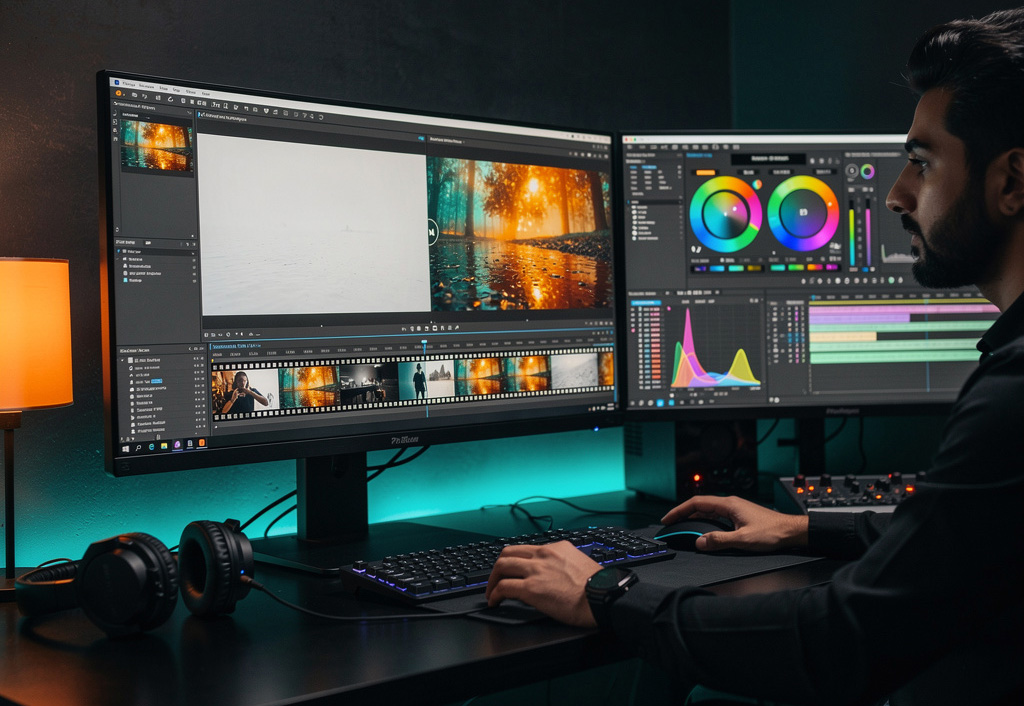
🎬 مقدمه
Color Grading یکی از مهمترین مراحل تدوین ویدیو است که میتواند تفاوت بسیار زیادی در کیفیت نهایی کار شما ایجاد کند. در این مقاله قصد داریم به صورت کامل و گام به گام نحوه استفاده از ابزارهای Color Grading در Premiere Pro را بررسی کنیم.
🎨 Color Grading چیست؟
Color Grading فرآیند تنظیم و بهبود رنگهای تصویر برای ایجاد حس و حال خاص در ویدیو است. این کار معمولاً بعد از Color Correction (اصلاح رنگ) انجام میشود.
تفاوت Color Correction و Color Grading:
- Color Correction: تنظیمات اولیه برای تصحیح مشکلات رنگی
- Color Grading: ایجاد سبک و حس خاص (سینمایی، گرم، سرد و...)
🛠️ ابزارهای مورد نیاز
در Premiere Pro ابزارهای مختلفی برای Color Grading وجود دارد:
Lumetri Color
قدرتمندترین ابزار برای Color Grading
Curves
برای کنترل دقیق روشنایی و کنتراست
Color Wheels
تنظیم رنگ در سایه، میانه و هایلایت
HSL Secondary
کار روی رنگهای خاص
📝 مراحل عملی Color Grading
باز کردن پنل Lumetri Color
از منوی Window → Lumetri Color این پنل را باز کنید.
تنظیمات اولیه (Basic Correction)
ابتدا این تنظیمات را انجام دهید:
- Temperature: تنظیم گرما و سردی تصویر
- Tint: تنظیم سبز/صورتی بودن
- Exposure: نوردهی کلی
- Contrast: کنتراست
استفاده از Color Wheels
در بخش Creative، با استفاده از Color Wheels میتوانید:
- به سایهها رنگ آبی اضافه کنید (سبک سینمایی)
- به هایلایتها رنگ گرم بزنید
- تون کلی تصویر را تغییر دهید
تنظیمات Curves
با Curves میتوانید کنترل دقیقتری روی کنتراست داشته باشید. منحنی S شکل برای ایجاد تصویر سینمایی استفاده کنید.
💎 نکات حرفهای
🎭 استفاده از LUTs
LUT مخفف Look-Up Table است و یک پریست آماده برای Color Grading محسوب میشود.
نحوه استفاده:
- در بخش Creative، روی Look کلیک کنید
- Browse را انتخاب کنید
- فایل LUT (.cube) را انتخاب کنید
- Intensity را تنظیم کنید (معمولاً 70-80%)
🎯 نتیجهگیری
Color Grading یک هنر است که با تمرین بهتر میشود. مهمترین نکته این است که:
- ✅ همیشه یک reference داشته باشید (فیلم یا عکس)
- ✅ به یک سبک خاص پایبند باشید
- ✅ زیادهروی نکنید
- ✅ مانیتور کالیبره شده استفاده کنید
💬 نظرات (۱۲)
برای ثبت نظر، لطفاً از طریق فرم تماس با من در ارتباط باشید.